Önce şube: Her ekran bir şubeye bağlanır ve o şubenin fiyatlarını gösterir. Hiç şubeniz yoksa önce bir şube ekleyin. Kayıt sırasında otomatik bir "Ana Şube" oluşturulduğu için çoğu kullanıcıda bu hazırdır.
Adım 1 — "Yeni Ekran Ekle"ye tıklayın
Sol menüden Cihazlar sayfasını açın ve sağ üstteki Yeni Ekran Ekle düğmesine tıklayın.
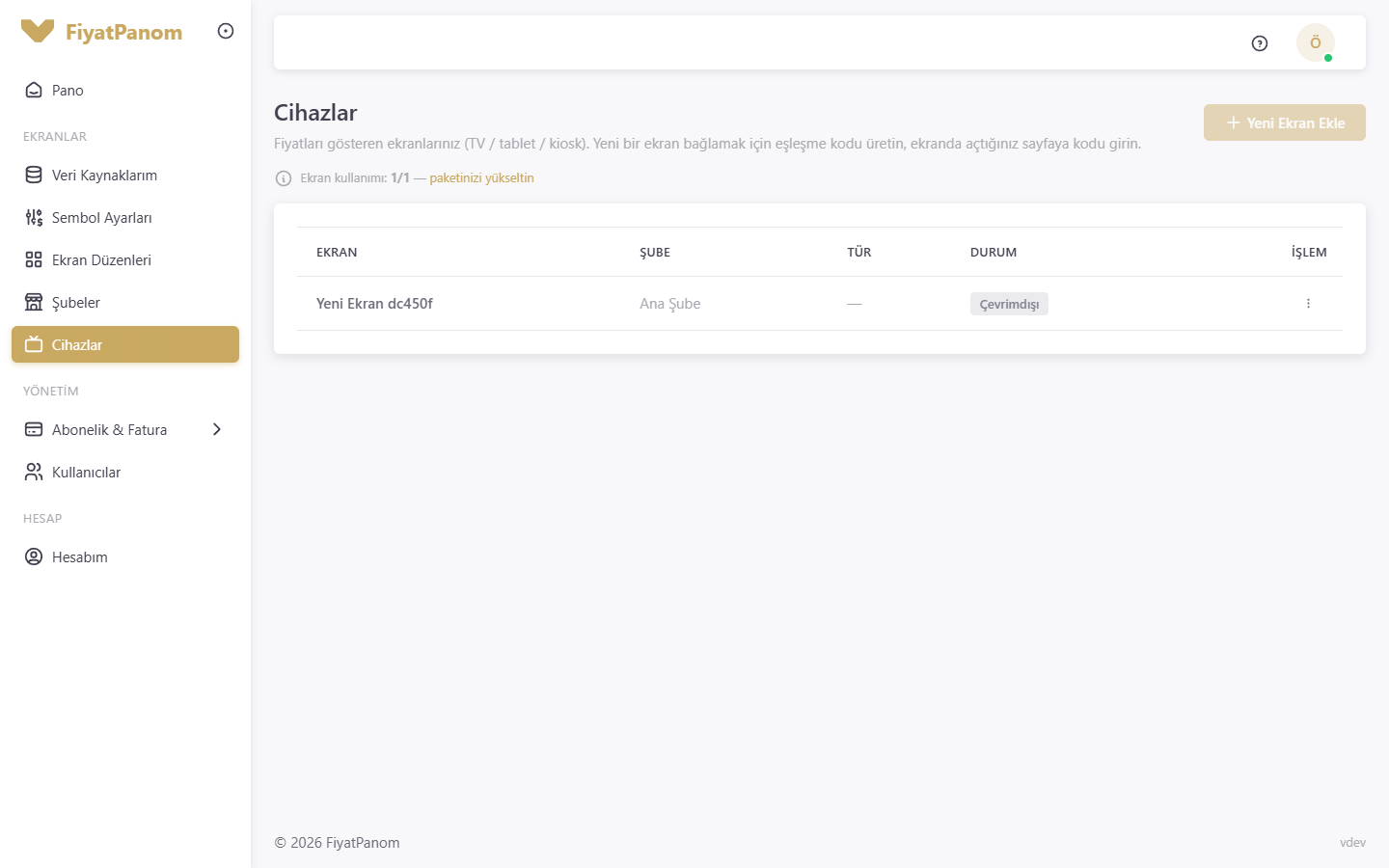
Düğme pasifse, paketinizin ekran hakkı dolmuş demektir (örn. 3/3). Daha fazla ekran için paketinizi yükseltebilirsiniz.
Adım 2 — Cihaz türünü seçin
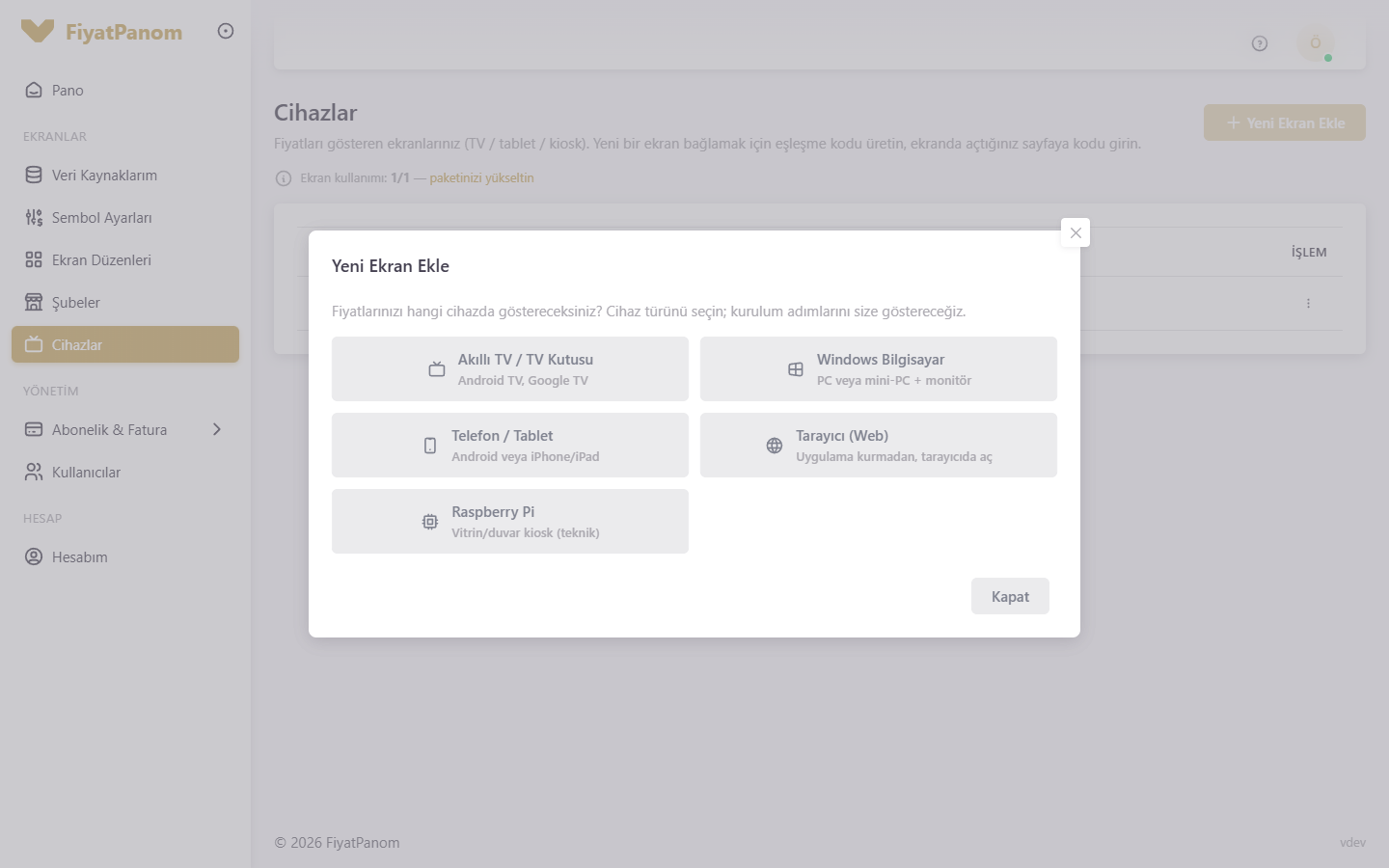
Fiyatlarınızı hangi cihazda göstereceğinizi seçin. Her tür için kurulum adımları farklıdır:
| Tür | Ne zaman seçilir |
|---|---|
| Akıllı TV / TV Kutusu | Android TV, Google TV |
| Windows Bilgisayar | PC veya mini-PC + monitör |
| Telefon / Tablet | Android veya iPhone/iPad |
| Tarayıcı (Web) | Uygulama kurmadan, doğrudan tarayıcıda |
| Raspberry Pi | Vitrin/duvar kiosk (teknik kurulum) |
Adım 3 — Kurulum talimatlarını uygulayın ve şubeyi seçin
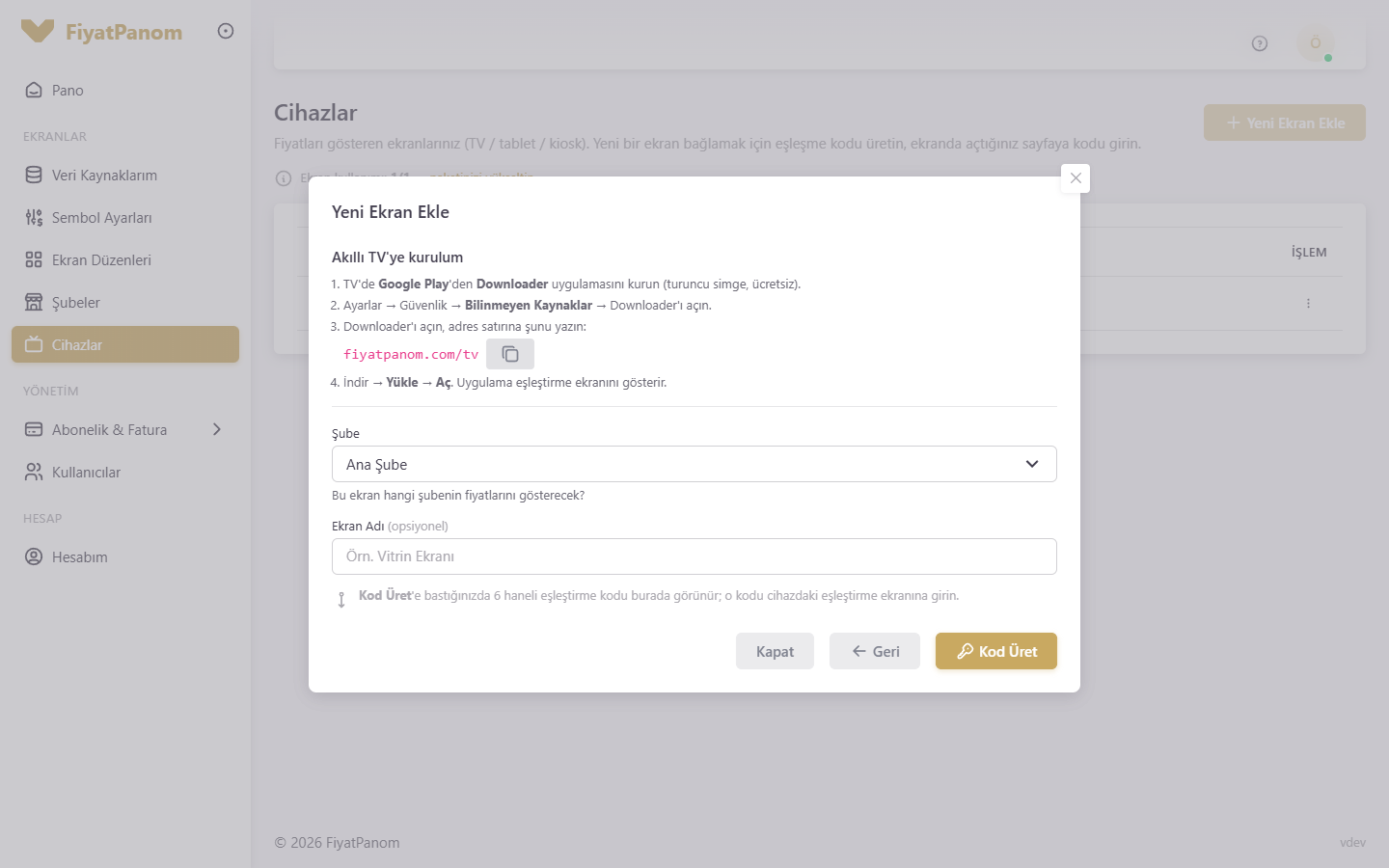
Seçtiğiniz türe göre solda kurulum adımları çıkar. Sağ tarafta ise bu ekranın hangi şubenin fiyatlarını göstereceğini ve isterseniz bir ekran adı ("Vitrin Ekranı" gibi) belirlersiniz.
Türlere göre kurulum:
- Akıllı TV: Google Play'den ücretsiz "Downloader" uygulamasını kurun → güvenlik ayarından bilinmeyen kaynaklara izin verin → talimattaki adresi açıp uygulamayı indirin ve kurun. Uygulama açılınca eşleştirme ekranını gösterir.
- Windows: Kurulum dosyasını (ZIP) indirin → çıkarın → kurulumu çalıştırın. Kurulum bitince ekran kendiliğinden açılır.
- Telefon/Tablet (Android): Uygulamayı indirip kurun, açın.
- Tarayıcı (Web): Ekran olarak kullanacağınız cihazın tarayıcısında talimattaki adresi açın — kurulum gerekmez.
- Raspberry Pi: Verilen tek satırlık kurulum komutunu terminalde çalıştırın (teknik; gerekirse destek ekibimiz yardımcı olur).
Türe özel ayrıntılar için: Hangi cihazı kullanabilirim?
Şubeyi (ve isterseniz ekran adını) seçtikten sonra Kod Üret'e tıklayın.
Adım 4 — Kodu cihazdaki ekrana girin
Panel size 6 haneli bir kod verir. Cihazda açtığınız eşleştirme ekranında bu kodu girin. Kod 10 dakika geçerlidir; süre ekranda geri sayım olarak görünür.
Kodu cihaza yazmak yerine kolayca aktarmak için Kodu kopyalayı kullanabilirsiniz. Kod tek kullanımlıktır; süresi dolarsa Kod Üret'e tekrar basıp yeni kod alın.
Adım 5 — Bağlantı onayı
Cihaz kodu kabul edince panelde anında "Ekran bağlandı" onayı görünür ve ekran fiyatları göstermeye başlar. Bu pencereyi kapatabilirsiniz; ekranınız artık Cihazlar listesinde görünür.
Sık karşılaşılanlar
- Kodu girdim ama bağlanmadı: Kodun süresi dolmuş olabilir; yeni kod üretin. Cihazın internete bağlı olduğundan emin olun.
- Ekranda "Fiyat verisi bekleniyor" yazıyor: Birkaç saniye içinde geçer. Geçmezse Sorun giderme bölümüne bakın.
- Yanlış şubeyi seçtim: Cihazı silmenize gerek yok; cihaz yönetiminden şubesini değiştirebilirsiniz.