Akıllı TV / TV Kutusu
Android TV veya Google TV çalıştıran televizyonlar ve TV kutuları için uygundur.
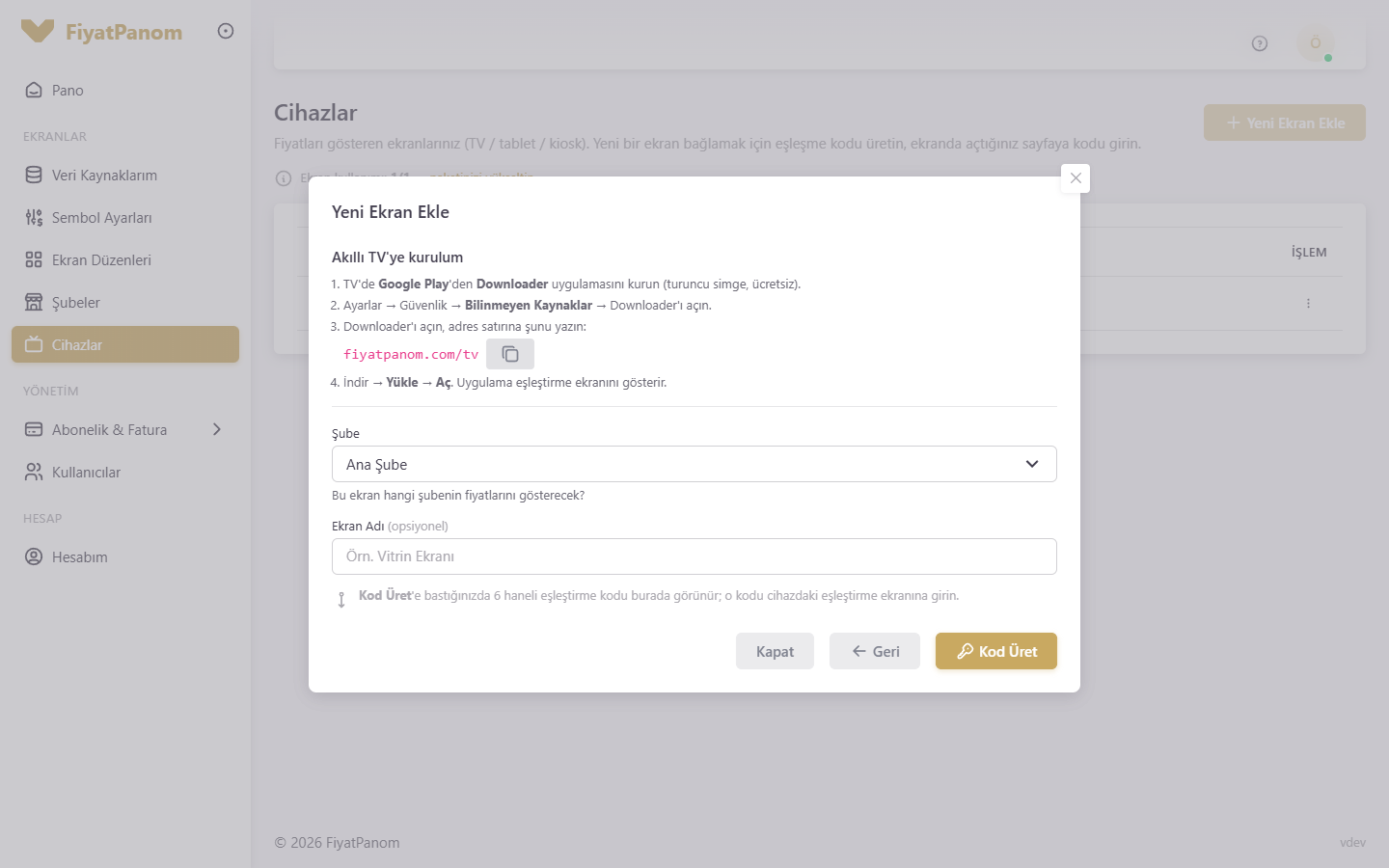
Özet adımlar:
- TV'de Google Play'den ücretsiz Downloader uygulamasını kurun.
- Güvenlik ayarlarından Downloader'a "bilinmeyen kaynak" izni verin.
- Downloader'ı açıp paneldeki indirme adresini girin; uygulamayı indirip kurun.
- Uygulama açılınca eşleştirme ekranını gösterir.
Windows Bilgisayar
Bir PC veya mini-PC'ye bağlı monitör/TV ile kullanırsınız.
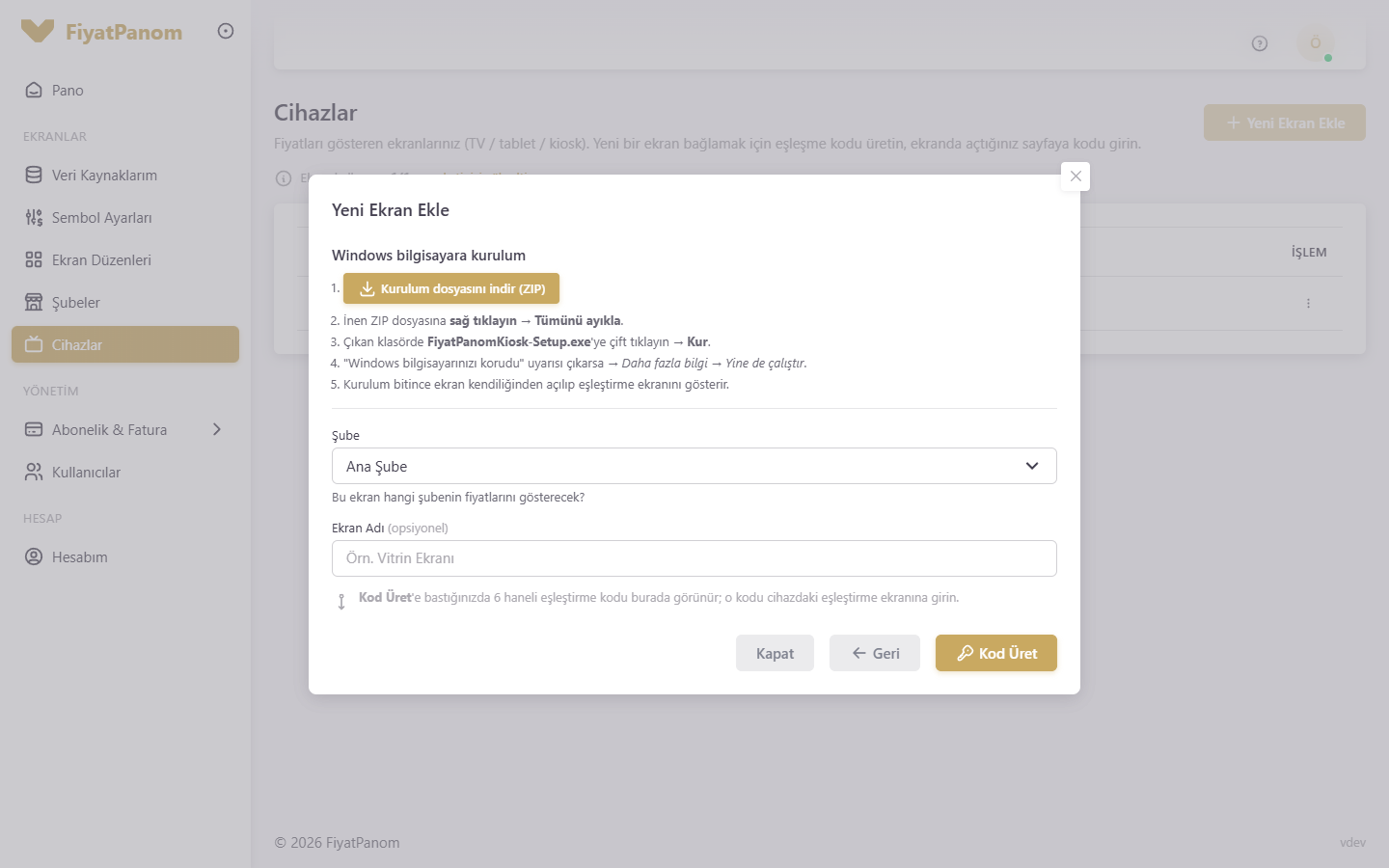
Özet adımlar:
- Paneldeki düğmeden kurulum dosyasını (ZIP) indirin.
- ZIP'i çıkarın ve kurulum dosyasını çalıştırın.
- Windows uyarı verirse "Yine de çalıştır" deyin.
- Kurulum bitince ekran kendiliğinden açılır.
Telefon / Tablet
Eski bir telefon veya tableti ekran olarak kullanabilirsiniz.
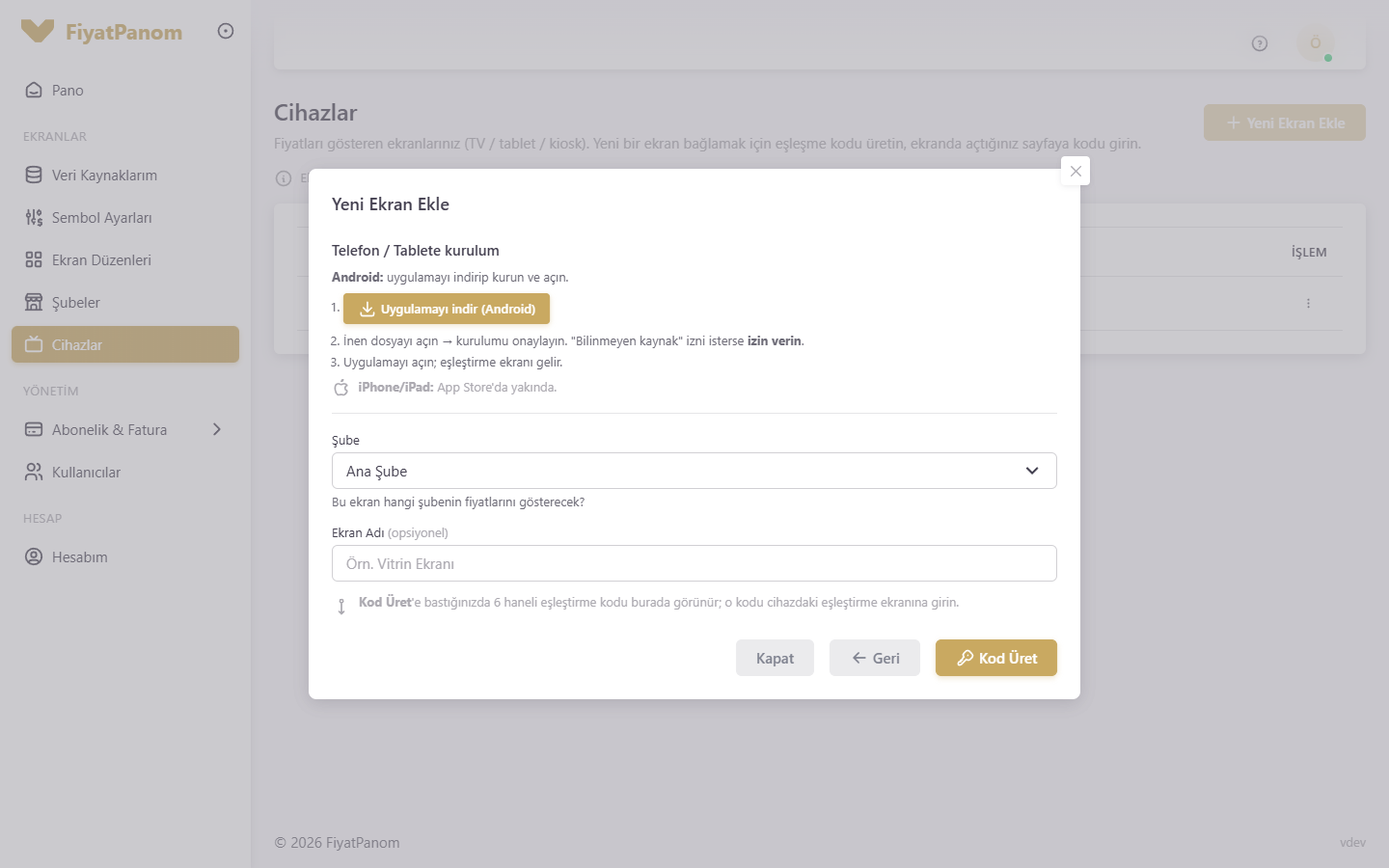
- Android: Paneldeki düğmeden uygulamayı indirip kurun, açın.
- iPhone / iPad: Uygulama henüz App Store'da değil. Şimdilik Tarayıcı (Web) yöntemini kullanabilirsiniz — aşağıya bakın.
Tarayıcı (Web)
En hızlı yöntem: hiçbir şey kurmadan, cihazın internet tarayıcısında paneldeki adresi açarsınız. Bilgisayar, akıllı TV tarayıcısı veya tablet fark etmez.
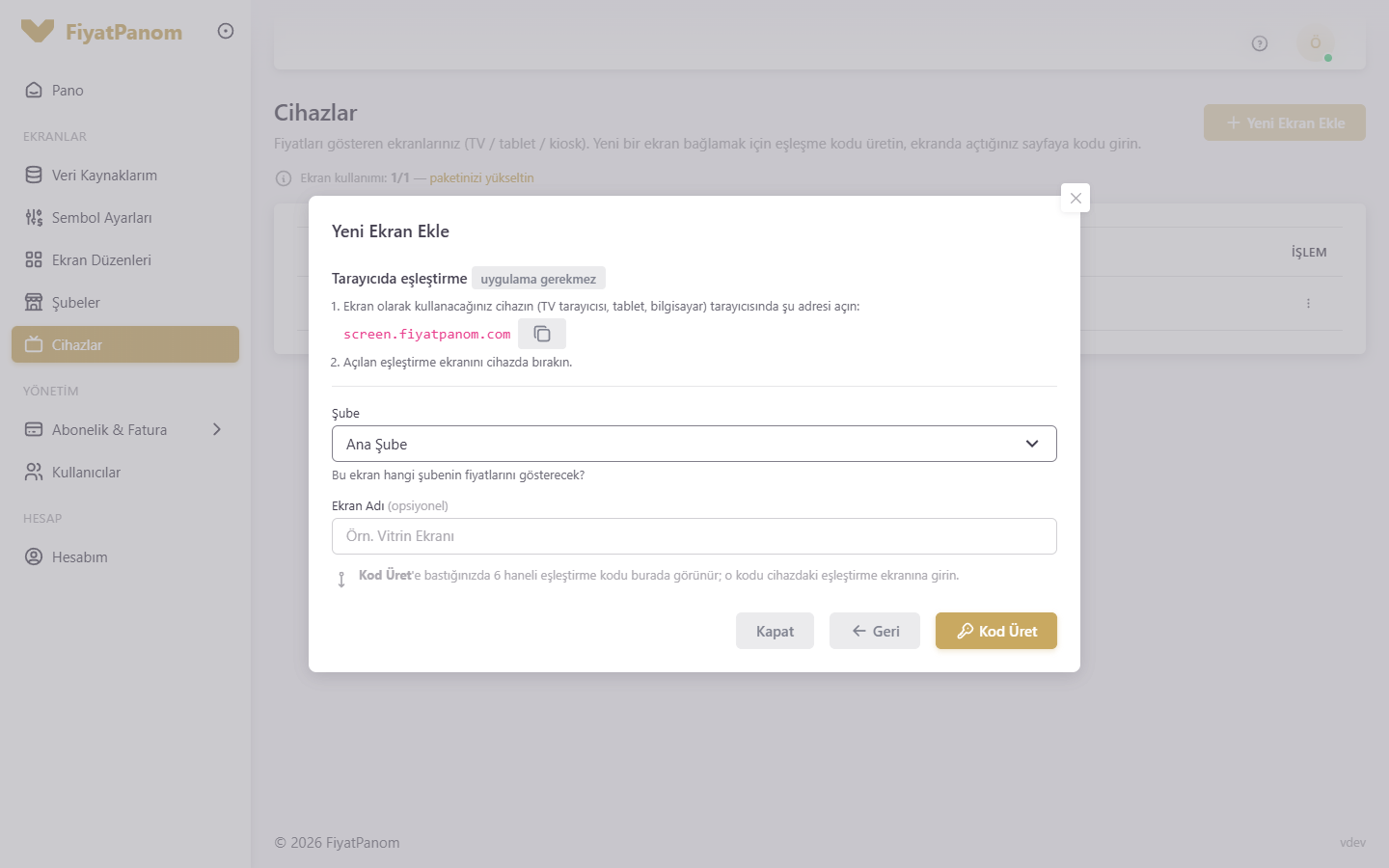
Tarayıcı yöntemi en kolayıdır ama cihaz uyku/güç ayarlarına bağlıdır. 7/24 vitrin ekranı için uygulama (TV/Windows) veya Raspberry Pi daha güvenilirdir.
Raspberry Pi
Vitrin veya duvar kiosku için küçük, sessiz ve dayanıklı bir çözümdür. Teknik kurulum gerektirir.
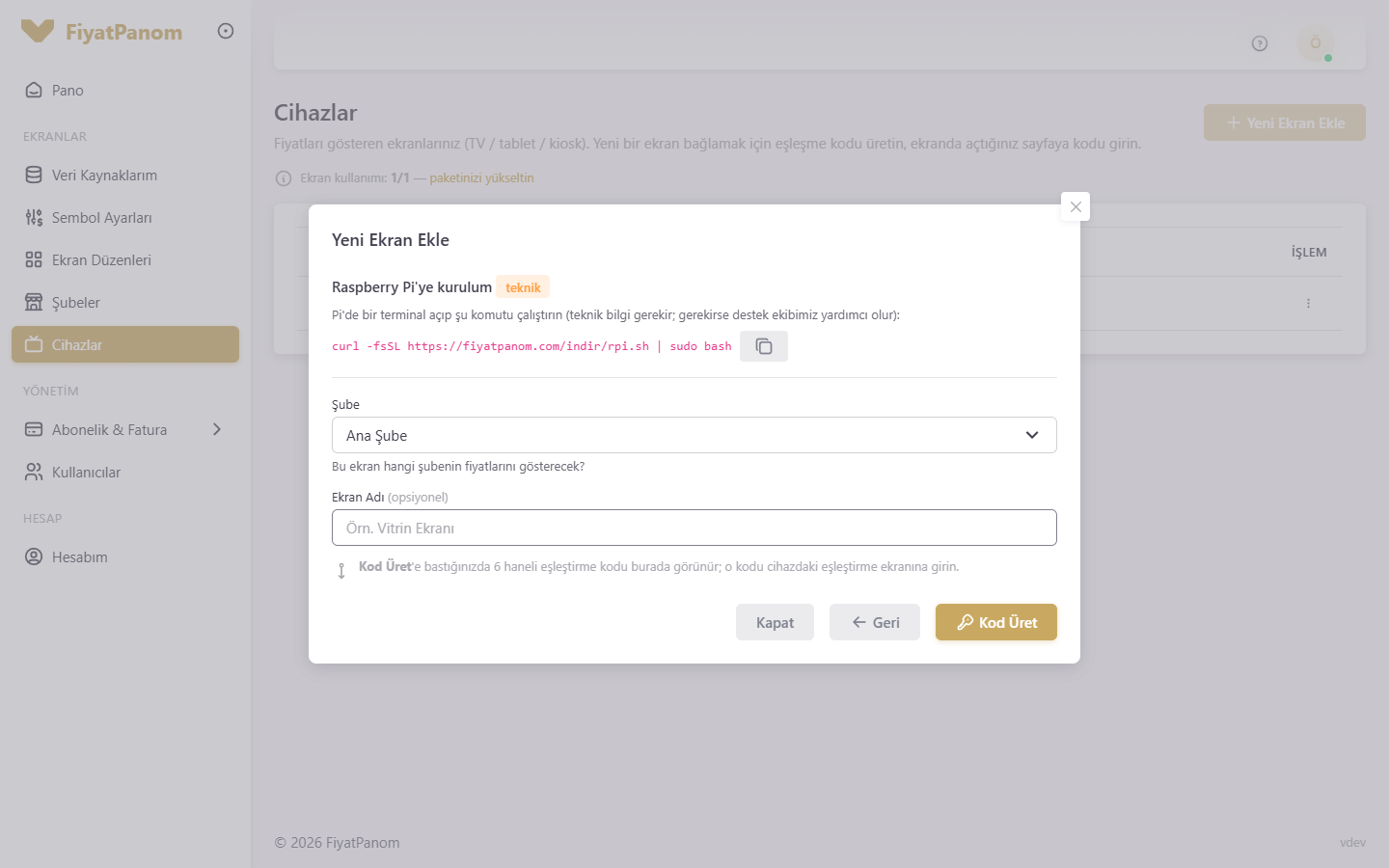
Paneldeki tek satırlık kurulum komutunu Pi'nin terminaline yapıştırıp çalıştırırsınız. Teknik destek gerekirse ekibimiz yardımcı olur.
Hangisini seçmeliyim?
| Kullanım | Öneri |
|---|---|
| Vitrinde 7/24 açık kalacak | Raspberry Pi veya Windows mini-PC |
| Elinizde Android TV varsa | Akıllı TV uygulaması |
| Hemen denemek istiyorsanız | Tarayıcı (kurulum yok) |
| Eski bir telefon/tablet değerlendirme | Telefon/Tablet uygulaması |
Kurulum dosyalarının adresleri panelde, Yeni Ekran sihirbazında cihaz türünü seçtiğinizde çıkar. Adresi elle yazmanız gerekmez.